
CheapSSL'ten satın aldığınız SSL sertifikasını aşağıdaki 4 adımı izleyerek yaklaşık 10 dakikada etkinleştirebilirsiniz.
- CSR kodunuzu oluşturun
- CSR kodunu hesabınızdaki Sertifika Oluştur sihirbazına yapıştırın
- Alan adı doğrulamasını tamamlayın
- Çıkan sertifikayı sunucunuza yükleyin
Adım 1 – CSR Oluşturma
İlk olarak bir CSR (Certificate Signing Request – Sertifika İmzalama Talebi) oluşturmanız gerekir. Kullandığınız web sunucusuna göre nasıl CSR oluşturacağınızı aşağıda bulabilirsiniz. Sunucunuzda CSR oluşturamıyorsanız ücretsiz CSR oluşturucumuzu kullanabilirsiniz.
cPanel ile CSR Nasıl Oluşturulur?
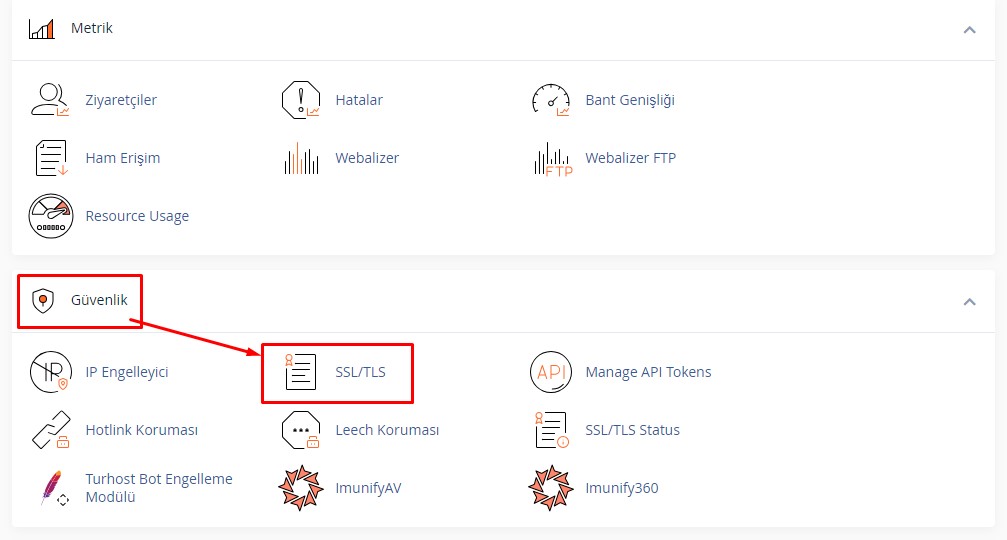
Adım 1 – cPanel SSL/TLS
cPanel SSL/TLS Kısmına giriş sağlayınız.
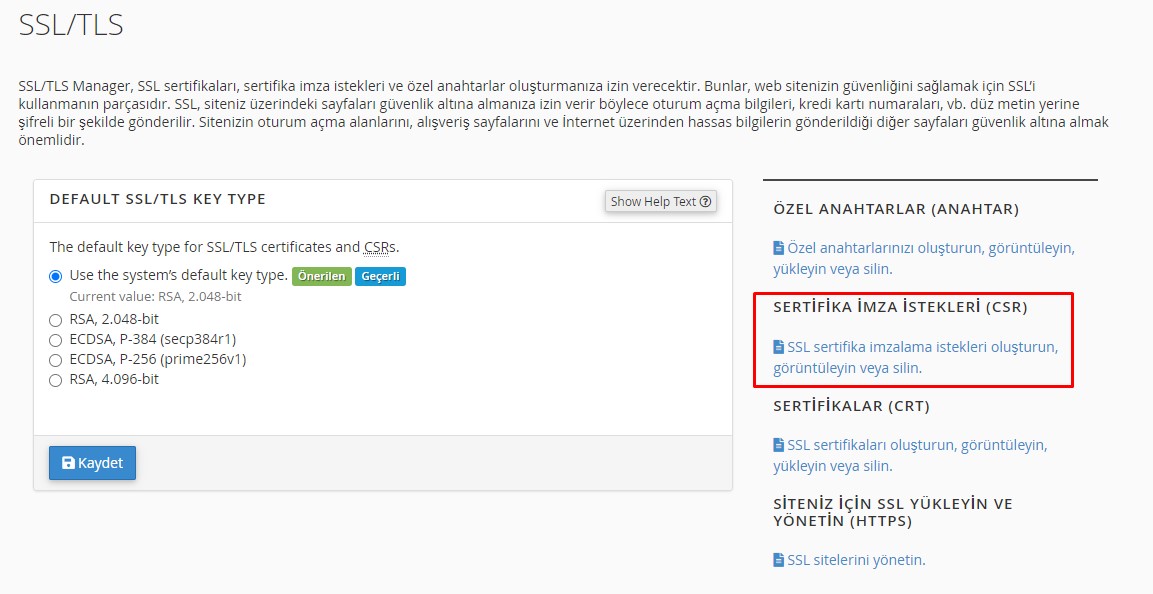
Adım 2 – Sertifika İstekleri (CSR)
Sertifika İmza İstekleri / Certificate Signing Request (CSR) Kısmına giriş yapınız.
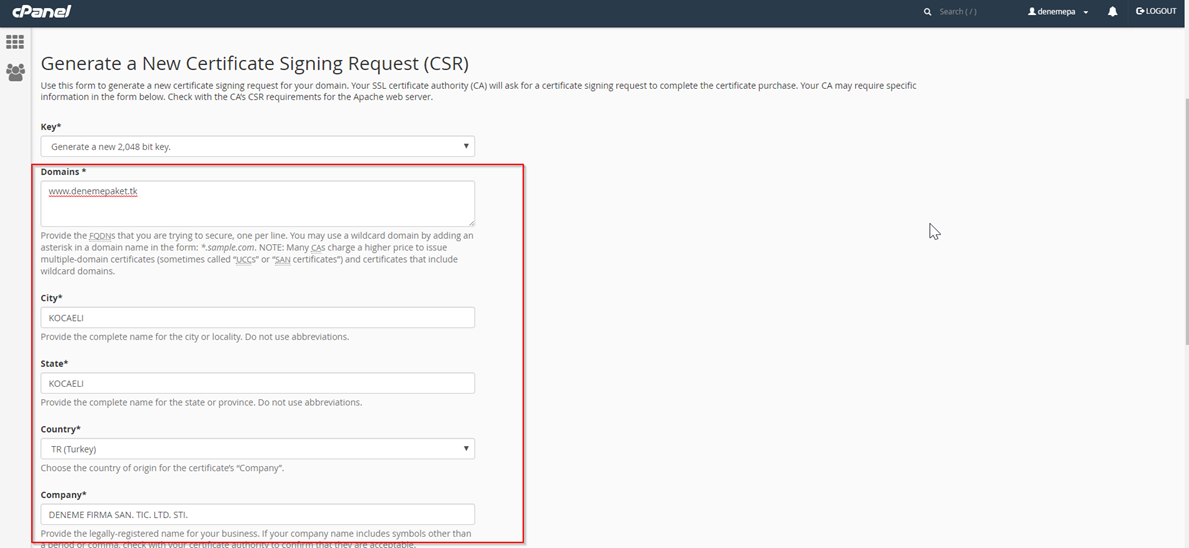
Adım 3 – CSR Bilgileri
Açılan sayfada form alanlarını doldurarak Oluştur butonuna tıklayınız.

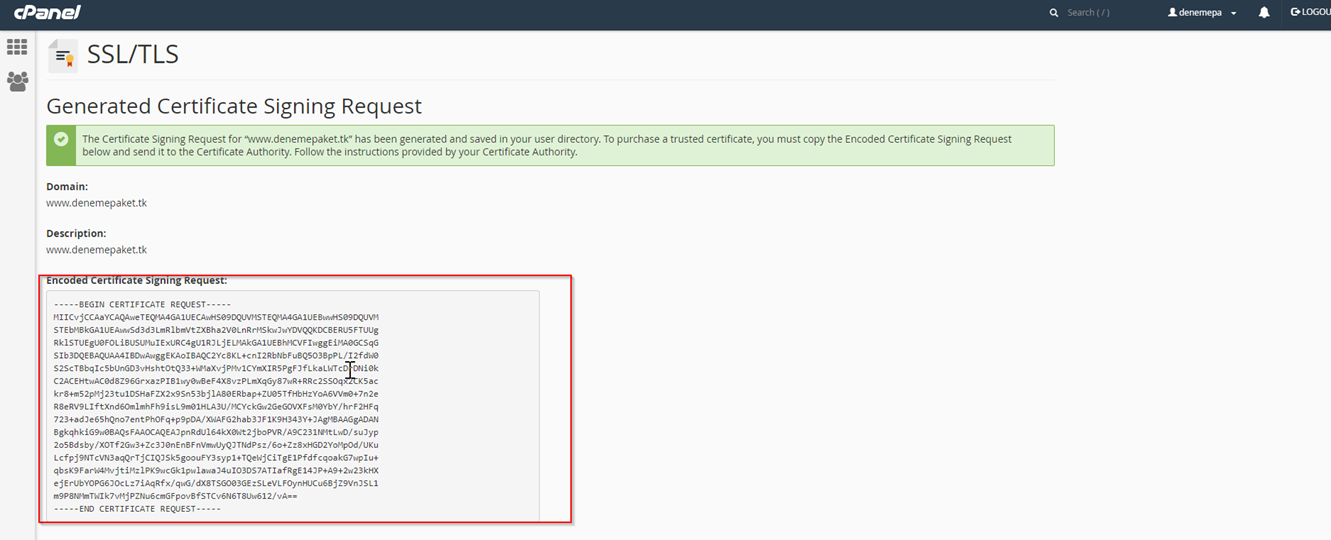
Adım 4 – CSR Kodu Oluşturuldu
Açılan sayfada CSR Kodu karşımıza gelmektedir.
—–BEGIN CERTIFICATE REQUEST—– ile başlayan bölümü siparişimizde iletilmesi gerekmektedir.

Plesk CSR Kodu Nasıl Oluşturulur?
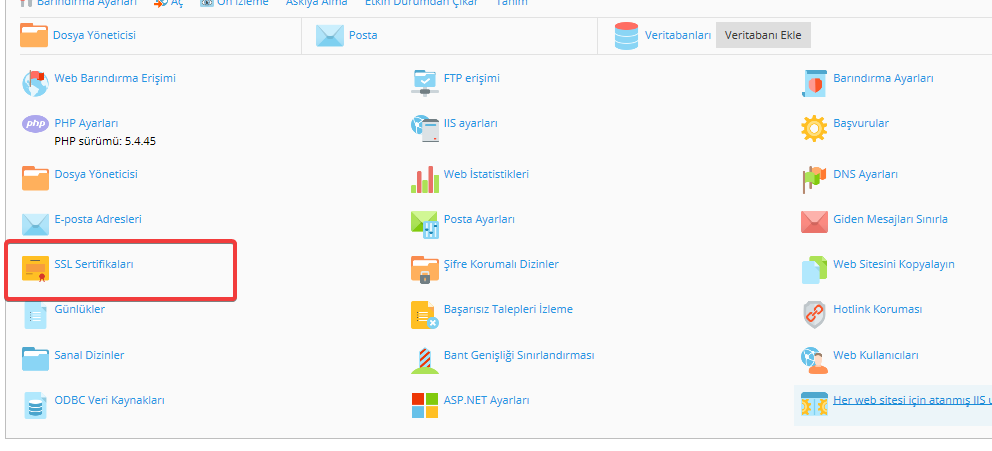
Adım 1 – Plesk SSL/TLS
Plesk yönetim paneli üzerinden SSL/TLS sertifikaları bölümüne giriş yapınız.
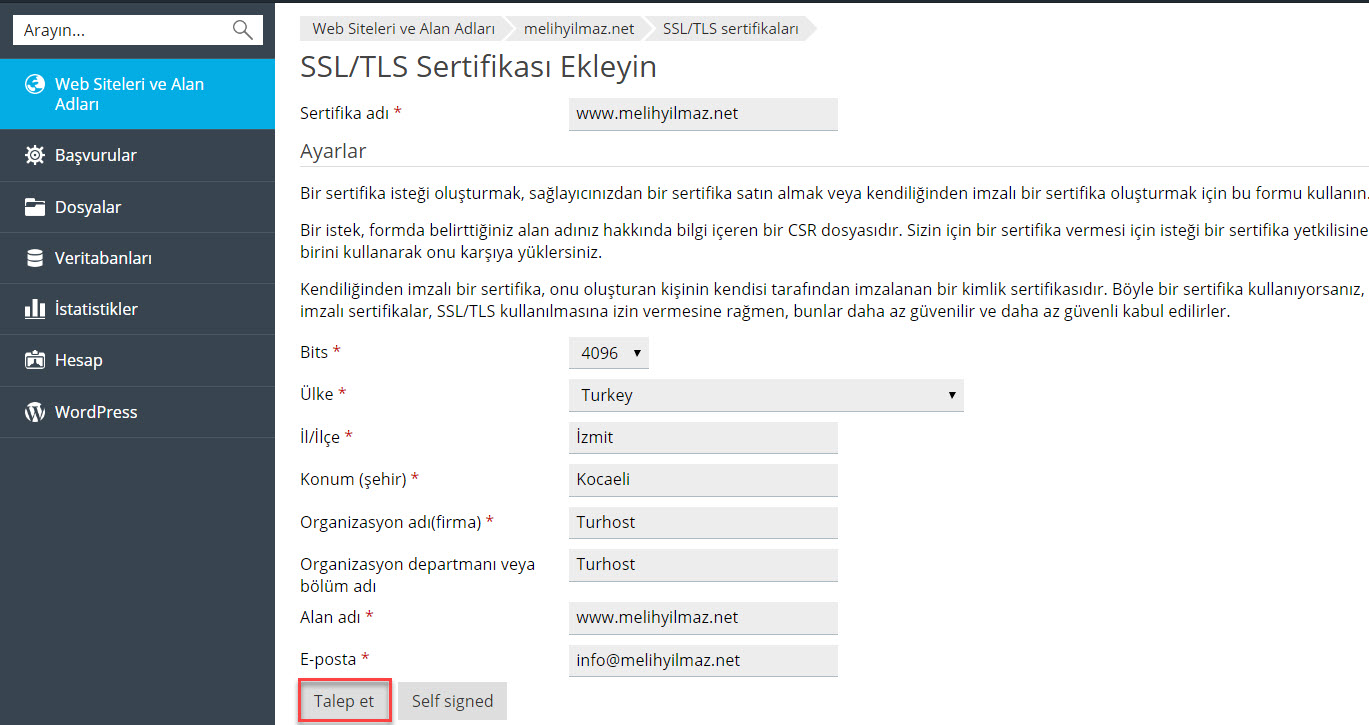
Adım 2 – CSR Bilgileri
Açılan sayfada çıkan kutucukları kendi bilgileriniz ile doldurunuz. ( Standart SSL sertifikalarında Alan adı kısmını “www.siteadi.com” şeklinde yapmalısınız. Wildcard SSL sertifikaları için ise “*.siteadi.com” şeklinde olmalıdır.)
Adım 3 – Sertifika Oluşturuldu
SSL / TLS Sertifikasını ekledikten sonra alan adınıza 1 kere tıklayınız.
Adım 4 – CSR Kopyala
Açılan sayfada aşağıya doğru inerek CSR kodunuzu görüntüleyebilirsiniz.
IIS 7 ve IIS 8'de CSR Nasıl Oluşturulur
Bu rehber, Windows IIS 7 veya IIS 8 sunucularında CSR (Sertifika İmzalama Talebi) ve Özel Anahtar oluşturma adımlarını kapsamaktadır. Parolanızı not almanızı ve anahtarınızı yedeklemenizi öneririz, çünkü kaybedilmesi durumunda geri yüklenemez ve yardım sağlanamaz. Yedekleme dosyalarınızı güvenli bir ortamda saklamanızı öneririz.
Adım 1: IIS 7/8 Üzerinde CSR Oluşturma
- Başlat’a tıklayın;
- Yönetimsel Araçlar (Administrative Tools) bölümünü seçin;
- Internet Services Manager uygulamasını başlatın;
- Sunucu Adına tıklayın;
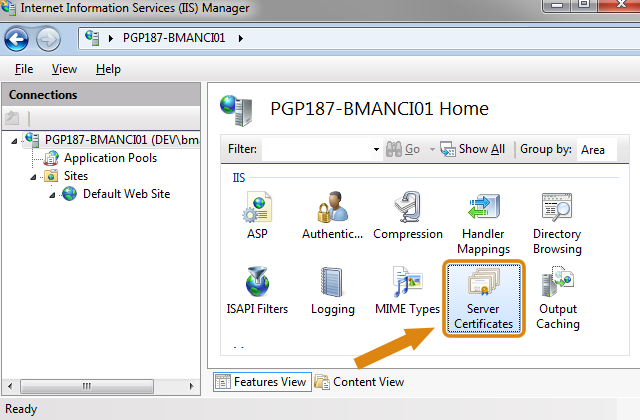
- Merkezi menüde, Güvenlik (Security) bölümünde yer alan Sunucu Sertifikaları (Server Certificates) butonuna çift tıklayın.
Adım 2: Sertifika İstek Formu Oluşturma
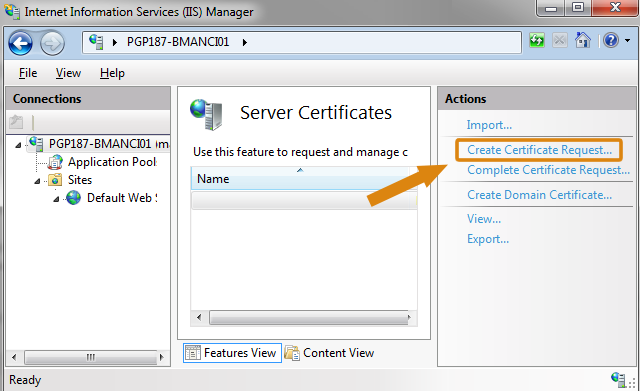
- Sağ tarafta yer alan İşlemler (Actions) bölümünde, Sertifika İsteği Oluştur (Create Certificate Request) seçeneğine tıklayın.
Adım 3: Sertifika İstek Formunu Doldurma
- Distinguished Name Properties penceresi açılacaktır. Aşağıdaki bilgileri girin:
- Common Name (Ortak Ad): Buraya, SSL sertifikasını kullanmayı planladığınız tam nitelikli alan adını (FQDN) girin. Wildcard SSL sertifikası için, Common Name en az bir yıldız (*) içermelidir. Örneğin:
*.domain.tld,*.sub.domain.tld - Organization (Organizasyon): Şirket adınızı girin.
- Organization Unit (Organizasyon Birimi): İlgili birim adını girin (örneğin, IT, Güvenlik).
- Şirketin Konumu: Ülke, şehir ve bölge bilgilerini girin.
- Common Name (Ortak Ad): Buraya, SSL sertifikasını kullanmayı planladığınız tam nitelikli alan adını (FQDN) girin. Wildcard SSL sertifikası için, Common Name en az bir yıldız (*) içermelidir. Örneğin:
- İleri (Next) butonuna tıklayın.

Adım 4: Kriptografik Ayarlar
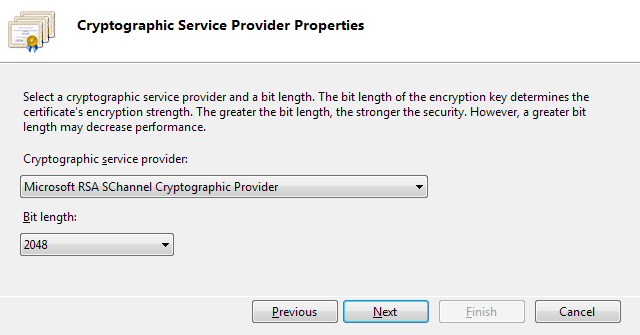
- Cryptographic Service Provider Properties penceresinde, ayarları varsayılan olarak bırakın (Microsoft RSA SChannel ve 2048 bit).
- İleri (Next) butonuna tıklayın.
Adım 5: CSR Dosyasını Kaydetme
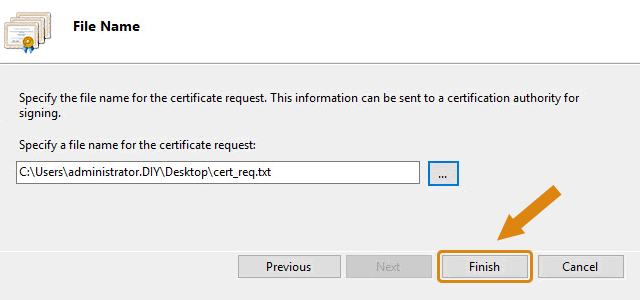
- CSR dosyasını kaydetmek için dosya adı ve konumunu girin. Bu dosya, IIS SSL sertifikanızı kaydettirmek için gerekli olacaktır.
- Son (Finish) butonuna tıklayın.
- Yeni oluşturulan CSR, Masaüstücert_req.txt dosyasında bulunacaktır.
Adım 6: Özel Anahtarı Kaydetme (İsteğe Bağlı)
- MMC snap-in’inde Sertifikalar (Certificates) bölümüne gidin;
- İstekler (Requests) seçeneğini seçin;
- Tüm Görevler (All Tasks) üzerine gelin;
- Dışa Aktar (Export) seçeneğine tıklayın.
İpuçları:
- CSR oluştururken, —–BEGIN CERTIFICATE REQUEST—– ile —–END CERTIFICATE REQUEST—– satırlarını dahil ettiğinizden emin olun. Bu satırlar olmadan sertifika oluşturma işlemi tamamlanamaz.
IIS 10'da CSR Nasıl Oluşturulur
IIS 10 CSR Oluştruma
IIS 10.x Üzerinde CSR Oluşturma Rehberi
IIS (Internet Information Services), Windows işletim sisteminde HTML siteleri, ASP.NET veya ASP uygulamalarını destekleyen bir web sunucusu hizmetidir. Bu rehberde, IIS 10.x üzerinde CSR (Certificate Signing Request) ve Özel Anahtarların nasıl oluşturulacağını adım adım açıklıyoruz.
IIS 7 ve IIS 8 ile Benzerlikler Aslında, IIS 10.x üzerinde CSR oluşturma süreci, IIS 7 ve IIS 8 ile neredeyse aynıdır. Yani daha önce bu sürümlerde işlem yaptıysanız, IIS 10.x’te de benzer adımları izleyeceksiniz.
Önemli Hatırlatmalar CSR ve özel anahtarınızı oluştururken şifrenizi bir yere kaydetmenizi ve anahtarlarınızı yedeklemenizi şiddetle öneririz. Şifre veya anahtarlarınızı kaybederseniz, geri getirmenin bir yolu yoktur ve bu konuda size yardımcı olamayız. Yedekleme dosyalarınızı saklamak için güvenilir bir depolama alanı kullanmanız önerilir.
ADIM 1: IIS 10.x Üzerinde CSR Kodu Oluşturma
Microsoft Server 2016 üzerinde IIS 10 veya 10.5 kullanarak CSR kodu oluşturmak için aşağıdaki adımları izleyin:
Başlat Menüsünden IIS Manager’ı Açın
İlk olarak, Başlat Menüsü’ne gidin ve “Internet Information Services (IIS) Manager” aramasını yapın. Ekranınıza Internet Information Services (IIS) Manager gelecektir.Sunucu Adını Seçin
Sol panelde bulunan sunucu adını tıklayın.Sunucu Sertifikalarını Açın
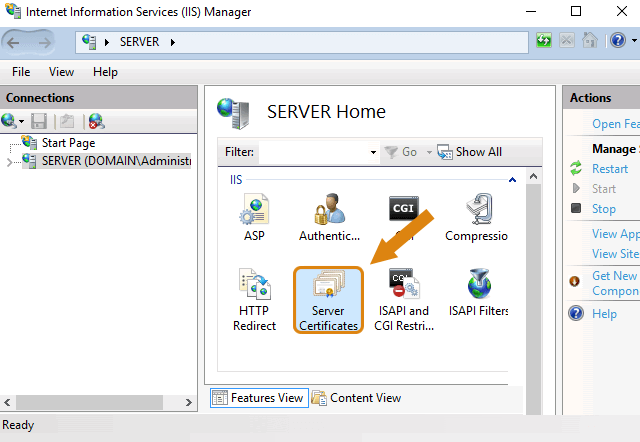
Orta paneldeki IIS bölümüne gidin ve Sunucu Sertifikaları (Server Certificates) seçeneğine çift tıklayın.
ADIM 2: Sertifika Talebi Oluşturma
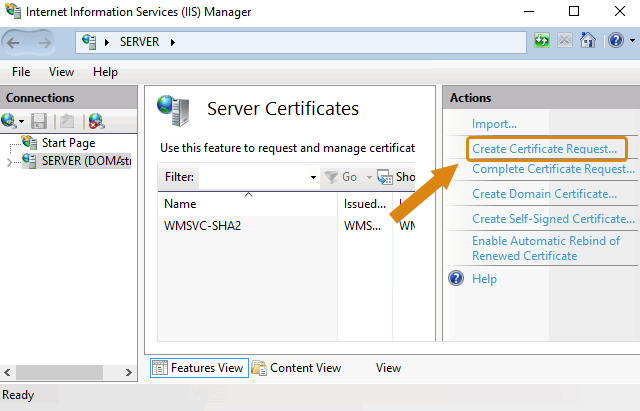
Sağ tarafta bulunan “Actions” (Eylemler) bölümüne gidin ve “Create Certificate Request” (Sertifika Talebi Oluştur) seçeneğine tıklayın.
ADIM 3: Sertifika Talep Formunu Doldurma
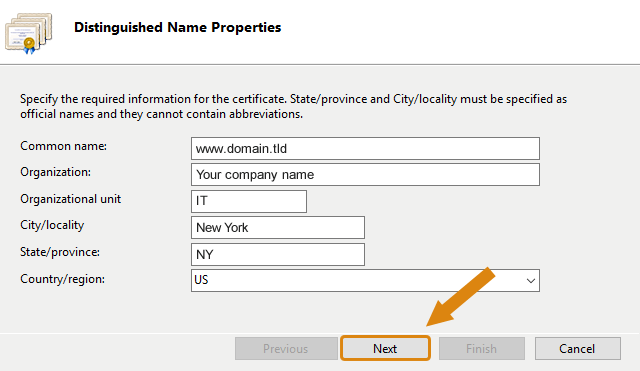
Bu adımda, Sertifika Talep Formu Sihirbazı açılacaktır. Distinguished Name Properties penceresinde aşağıdaki bilgileri girin:
Ortak Ad (Common Name) alanına, sertifika kullanacağınız web adresinin Tam Nitelikli Alan Adını (FQDN) girin. Ortak adın, CSR ile doğrulanan ve sertifika için kullanacağınız doğru alan adı/FQDN olduğundan emin olun. Wildcard SSL sertifikası için, Ortak Ad en az bir yıldız (*) içermelidir. Örnek:
*.domain.tld,*.sub.domain.tldKuruluş Adı (Organization) alanına şirket adını, Birim (Organization Unit) alanına ise organizasyon birimini girin.
Şirketin konum bilgilerini girin: ülke, şehir ve bölge.
İleri (Next) butonuna tıklayın.
ADIM 4: Kriptografik Servis Sağlayıcı Ayarları
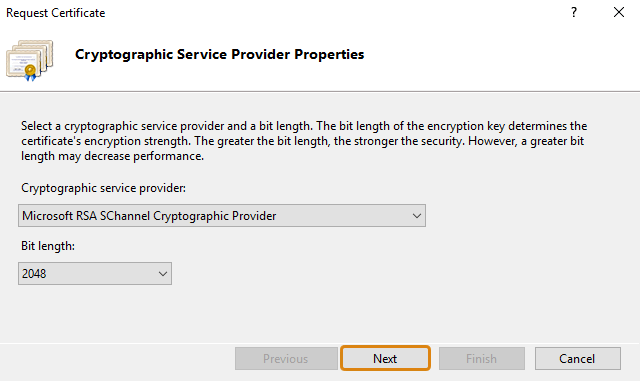
Kriptografik Servis Sağlayıcı Özellikleri (Cryptographic Service Provider Properties) penceresinde, varsayılan ayarları olduğu gibi bırakın:
- Microsoft RSA SChannel
- 2048-bit
Ardından, İleri (Next) butonuna tıklayın.
ADIM 5: CSR Dosyasını Kaydetme
CSR dosyanızı kaydetmek için bir dosya adı ve konum girin. Bu CSR dosyasına, IIS SSL sertifikanızı kaydettirirken ihtiyacınız olacak.
Bitir (Finish) butonuna tıklayın.
Yeni CSR dosyanız Desktopcert_req.txt içinde saklanacaktır.

Adım 6:Özel Anahtarı Kaydetme
- MMC Snap-in’de Sertifikalar (Certificates) Bölümüne Gidin Başlat Menüsü’nden MMC’yi (Microsoft Management Console) açın ve Sertifikalar bölümüne gidin.
- Talepleri Seçin (Requests) Sol panelde Talepler (Requests) bölümünü seçin.
- Tüm Görevler (All Tasks) Seçeneğini Tıklayın Sağ tıklayarak Tüm Görevler (All Tasks) seçeneğini tıklayın.
- Dışa Aktar (Export) Seçeneğini Seçin Açılan menüde Dışa Aktar (Export) seçeneğine tıklayın ve talimatları izleyerek özel anahtarınızı dışa aktarın.
İpuçları
- CSR kodunuzu oluştururken, SSL oluşturma formuna tam CSR metnini girdiğinizden emin olun. CSR metni —– BEGIN CERTIFICATE REQUEST —– ile başlayıp, —– END CERTIFICATE REQUEST —– ile bittiğinden emin olun:
Adım 2 – CSR Kodunu Girin
- CheapSSL hesabınıza giriş yapın. Sertifika Haklarım sayfasında satın aldığınız ürünün yanındaki Sertifika Oluştur düğmesine tıklayın (yenileme siparişiyse Yenilemeyi Kur).
- CSR kodunuzu açılan alana tam olarak yapıştırın: metin
-----BEGIN CERTIFICATE REQUEST-----ile başlayıp-----END CERTIFICATE REQUEST-----ile bitmelidir. Alan adınız CSR'dan otomatik okunur; Devam'a tıklayın. - Alan adınız için bir doğrulama yöntemi seçin (E-posta, HTTP/HTTPS dosyası veya DNS kaydı) ve Devam'a tıklayın. Ürününüz ek alan adı (SAN) içeriyorsa onları da bu adımda ekleyebilirsiniz.
- Yönetici ve teknik iletişim bilgilerini doldurun (OV/EV sertifikalarda firma bilgileri de istenir), özeti kontrol edip Sertifika Oluştur'a tıklayın.
Adım 3 – Doğrulama
Sertifika talebi gönderildikten sonra hesabınızda sertifikanın sayfası açılır. Alan adını doğrulamak için 3 yöntemden biriyle devam edebilirsiniz. Yöntemi seçtiğiniz halde vazgeçerseniz aynı sayfadan Doğrulama yöntemini değiştir bölümüyle başka bir yöntem seçebilirsiniz. Sayfa doğrulama tamamlandığında kendiliğinden güncellenir.
1. Yöntem: E-posta ile doğrulama
En pratik ve en çok tercih edilen yöntemdir. Alan adınıza ait admin, administrator, hostmaster, webmaster veya postmaster ile başlayan adreslerden birini seçersiniz; bu adrese bir doğrulama bağlantısı gönderilir. Bağlantıyı onayladığınızda sertifikanız etkinleşir. Mail gelmediyse sertifika sayfasındaki E-postayı Yeniden Gönder düğmesini kullanın.
2. Yöntem: HTTP / HTTPS dosya doğrulaması
Sertifika sayfasında size bir doğrulama dosyasının adı ve içeriği gösterilir. Doğrulama Dosyasını İndir düğmesiyle dosyayı hazır olarak indirebilir ve sitenizin /.well-known/pki-validation/ klasörüne yükleyebilirsiniz. Ardından Doğrulamayı Şimdi Kontrol Et'e tıklayın.
3. Yöntem: DNS (TXT / CNAME) doğrulaması
Sertifika sayfasında gösterilen kaydı alan adınızın DNS ayarlarına ekleyin. Kayıt eklendikten sonra doğrulama 10 dakika ile 24 saat arasında tamamlanır.
Adım 4 – Sertifikayı Sunucuya Yükleme
Doğrulama tamamlandığında sertifikanız düzenlenir. Sertifika dosyalarını hesabınızda ilgili sertifikanın sayfasından indirebilirsiniz. Oluşan sertifika bir CRT dosyasıdır; metnini eksiksiz kopyalayın.
cPanel'de yükleme
Adım 1: cPanel'e giriş yapın, Güvenlik > SSL/TLS bölümünde SSL Sitelerinizi Yönetin kısmına girin.
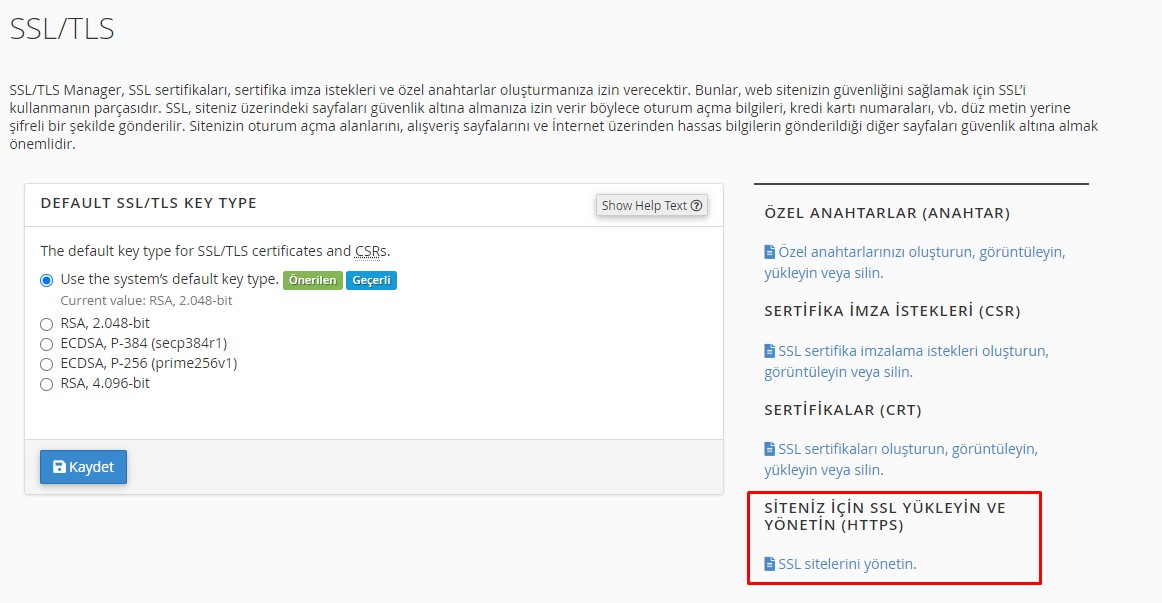
Adım 2: Kopyaladığınız CRT metnini Sertifika: (CRT) alanına yapıştırın, ardından Sertifikaya Göre Otomatik Doldur seçeneğini seçin ve kaydedin.
Artık SSL sertifikanız yüklendi ve web siteniz güvenli hale geldi!

Diğer sunucular için: cPanel ve IIS 7/8 yükleme rehberlerine bakabilirsiniz. Yükleme sonrası kurulumunuzu SSL Denetleyici ile kontrol edebilirsiniz.
Aradığınız cevabı bulamadınız mı?
Bize Ulaşın